Translations:Running the game with Heroic Games Launcher/11/pt-br
From Ymirheim Wiki
- Faça o download do instalador do Ymirheim Launcher através da postagem Closed Beta Test #2 clicando no texto Baixe o Launcher.
- Abra o aplicativo Heroic Games Launcher, que você instalou anteriormente, e na opção Biblioteca, clique em ADICIONAR JOGO;
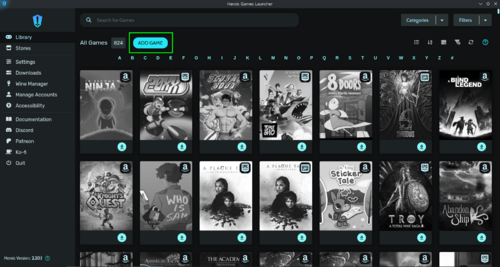
- No campo Título do Jogo/App, digite Ymirheim Launcher;
- No campo Imagem do aplicativo, digite https://ymirheim.org/files/images/box-art.jpg;
- No campo Selecionar a versão da plataforma para instalar, selecione Windows;
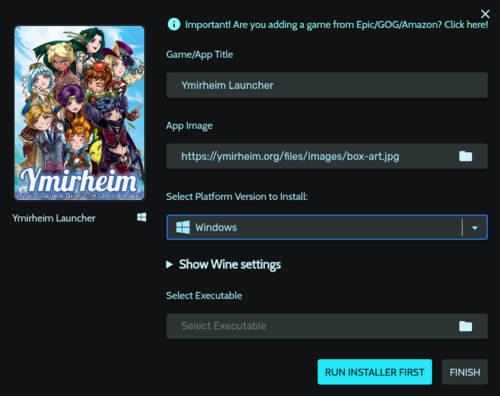
- Expanda a opção Mostrar configurações do Wine;
- No campo Prefixo Wine, deixe o valor padrão ou altere-o para sua preferência;
- No campo Versão do Wine, selecione GE-Proton-latest.
- Agora, no campo Selecionar Executável, selecione o instalador do Ymirheim Launcher clicando no ícone da pasta e navegando até o diretório onde você o baixou;
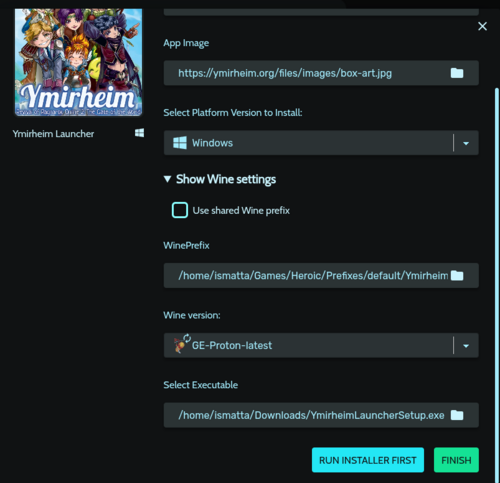
- Clique em Concluir.
- Antes de iniciarmos o processo de instalação, recomendo os seguintes passos para evitar erros de permissão e facilitar a instalação do launcher.
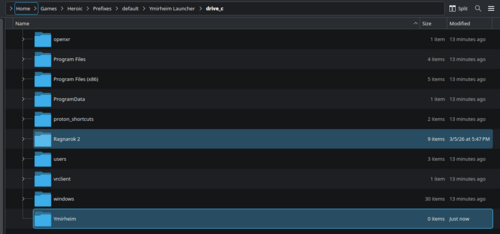
- Acesse o diretório que você definiu no campo Prefixo Wine, se você manteve o padrão, ele deverá ter uma aparência semelhante a esta:
/home/USER/Games/Heroic/Prefixes/default/Ymirheim Launcher/ - Copie a pasta do jogo para o diretório drive_c.
- Crie também uma nova pasta chamada Ymirheim, vamos usá-la durante a instalação.
- Agora podemos iniciar o jogo através do Heroic Games Launcher clicando no botão Jogar agora.
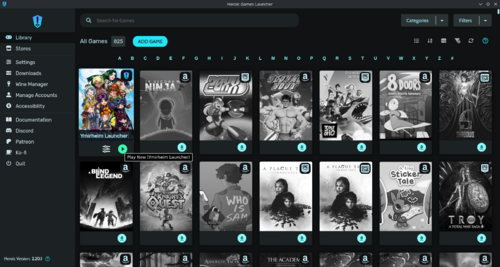
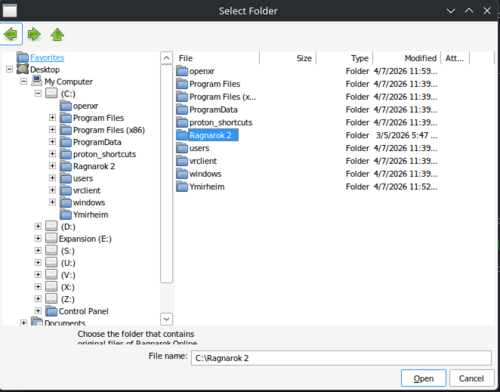
- O processo de instalação será iniciado. Quando solicitado a escolher a pasta do jogo, basta selecionar aquela que copiamos para o diretório C: e aguardar a verificação.
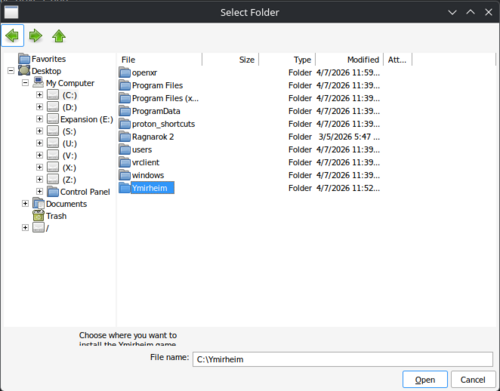
- Em seguida, será solicitada a pasta do patch do cliente; selecione a pasta Ymirheim que também criamos no diretório C:.
- Caso tenha alguma dúvida sobre os passos de instalação, consulte o artigo oficial na wiki do projeto.
- Após a conclusão da instalação, o inicializador deverá abrir e começar a baixar as atualizações do cliente. Aguarde até que esse processo seja concluído.
- Quando as atualizações estiverem concluídas, o botão Start ficará acessível.


