Translations:Running the game with Lutris/12/pt-br
From Ymirheim Wiki
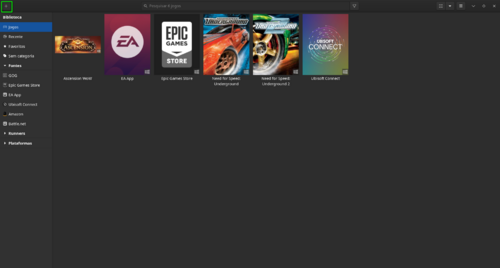
- Abra o Lutris e clique no botão + localizado no canto superior esquerdo da janela.
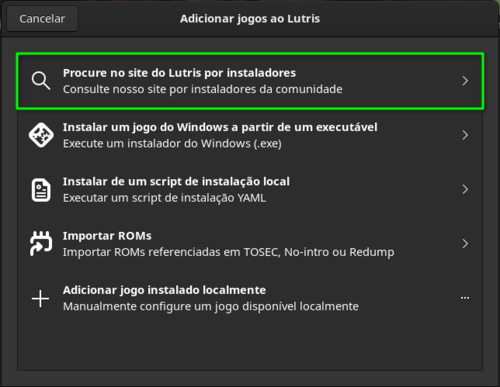
- Na janela que abriu, clique na opção Procure no site do Lutris por instaladores.
- Na próxima janela, o Lutris pedirá que você digite o termo de pesquisa; pesquise por Ymirheim e clique no resultado Ymirheim Launcher.
Se você não conseguir encontrar o Ymirheim Launcher nos resultados, pode baixar os scripts de instalação aqui.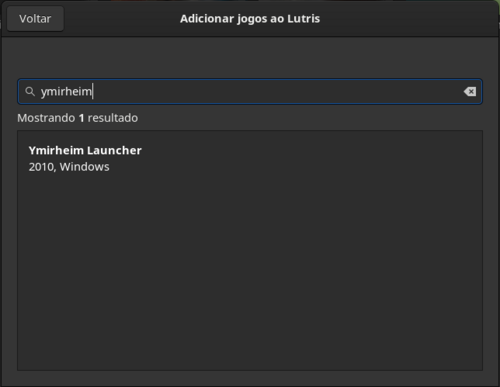
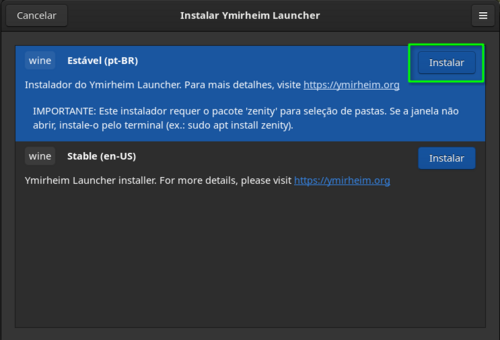
- Os instaladores serão exibidos, basta selecionar a versão do instalador que deseja usar e clicar em Instalar. Atualmente, existem duas versões, uma em Português do Brasil (pt_BR) e outra em Inglês Americano (en-US).
- Agora, o programa perguntará onde você deseja salvar o prefixo do Wine e oferecerá opções para criar atalhos, preencha como preferir.

- A próxima tela exibirá os recursos que serão baixados, deixe-os como estão e clique em Instalar novamente.
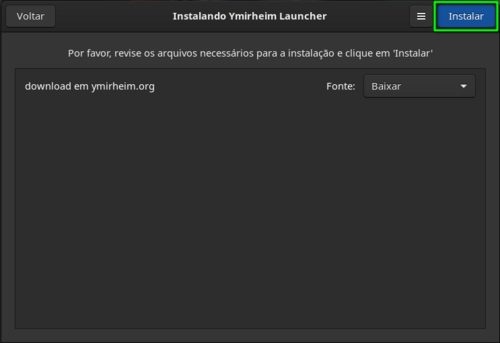
- O programa começará a fazer o download e em seguida criará o prefixo do Wine. Aguarde!
- Em seguida, o programa solicitará que você selecione a pasta do jogo. Após a seleção, o instalador a copiará temporariamente para a pasta do Wine. Aguarde!
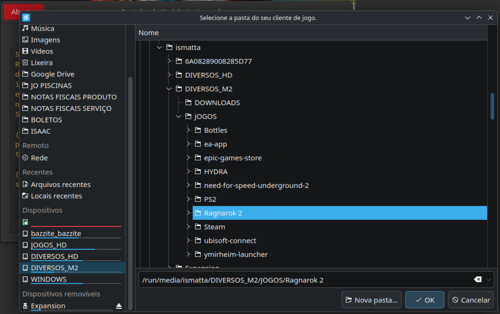
- A instalação continuará e o Lutris instalará todas as dependências necessárias para que o inicializador funcione perfeitamente. Aguarde!
- Após concluir a etapa anterior, a configuração do prefixo será finalizada e o processo de instalação do Launcher será iniciado.
- O instalador pedirá que você selecione a pasta do jogo. Basta acessar o diretório C: e selecionar a pasta RO2, que foi criada temporariamente durante a configuração do prefixo.

- Em seguida, será solicitada a pasta para o patch do cliente, selecione a pasta Ymirheim, que foi criada durante a configuração do prefixo.

- Após concluir o procedimento anterior, a instalação estará finalizada, basta clicar em Terminar.
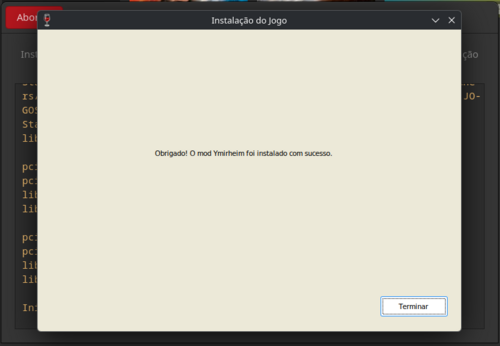
- Caso tenha alguma dúvida sobre os passos de instalação, consulte o artigo oficial no wiki do projeto.
- Após a conclusão da instalação, o inicializador deverá abrir e começar a baixar as atualizações do cliente. Aguarde até que esse processo seja concluído.
- Quando as atualizações estiverem concluídas, o botão Start ficará acessível.
- Feche o inicializador para concluir a instalação no Lutris!


