Executando o jogo com o Heroic Games Launcher
Existem várias maneiras de instalar o Ymirheim Launcher no Linux, mas neste artigo abordaremos a instalação através do Heroic Games Launcher.
Para conhecer outras maneiras de executar o jogo no Linux, consulte o artigo principal.
Se você tiver alguma sugestão ou melhoria para os passos deste tutorial, por favor, nos avise para que possamos revisá-lo.
Observação: Apresentaremos os passos da maneira mais simples possível, sem usar o terminal em nenhuma das etapas. No entanto, se você tiver experiência com Linux, poderá instalá-lo da maneira que preferir!
Ambiente: Bazzite 43 Nvidia Edition (bazzite-nvidia:stable)
Instalando o Heroic Games Launcher
Oficialmente, existem várias maneiras de instalar o Heroic Games Launcher. Todas elas podem ser encontradas na página oficial de downloads do site deles.
Para o nosso guia, usaremos a instalação Flatpak porque é mais simples e proporciona a melhor experiência em qualquer distribuição Linux.
Utilizarei a instalação através da loja de aplicativos, no meu caso, a Bazzar. A maioria das lojas de aplicativos possui aplicativos Flatpak. Se a sua distribuição Linux não os tiver, siga as instruções de instalação no site do Heroic Games Launcher.
- Vá até a loja e procure por Heroic Games Launcher.
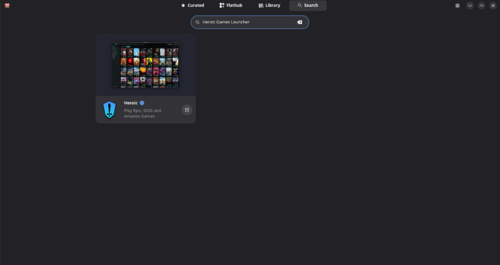
- Clique para instalar a opção encontrada e aguarde a conclusão.

Baixando e instalando o Ymirheim Launcher
- Faça o download do instalador do Ymirheim Launcher através da postagem Closed Beta Test #2 clicando no texto Baixe o Launcher.
- Abra o aplicativo Heroic Games Launcher, que você instalou anteriormente, e na opção Biblioteca, clique em ADICIONAR JOGO;
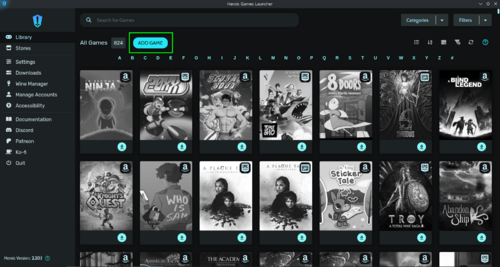
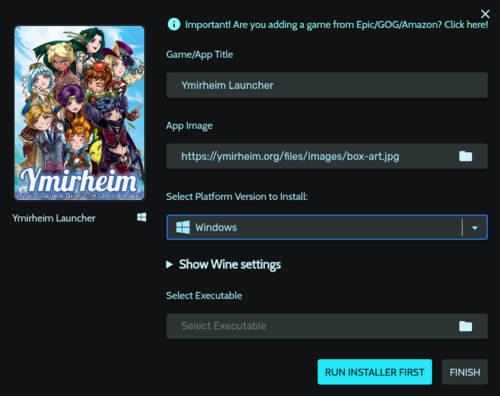
- No campo Título do Jogo/App, digite Ymirheim Launcher;
- No campo Imagem do aplicativo, digite https://ymirheim.org/files/images/box-art.jpg;
- No campo Selecionar a versão da plataforma para instalar, selecione Windows;
- Expanda a opção Mostrar configurações do Wine;
- No campo Prefixo Wine, deixe o valor padrão ou altere-o para sua preferência;
- No campo Versão do Wine, selecione GE-Proton-latest.
- Agora, no campo Selecionar Executável, selecione o instalador do Ymirheim Launcher clicando no ícone da pasta e navegando até o diretório onde você o baixou;
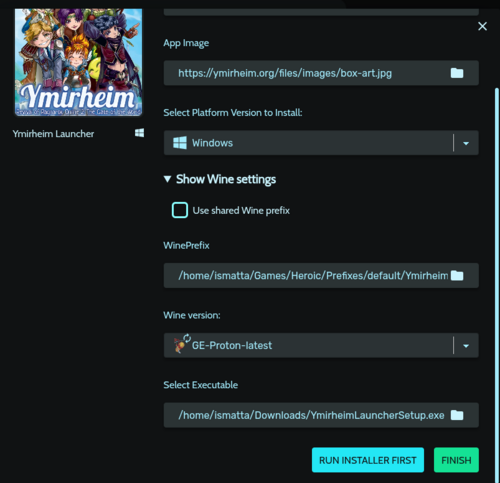
- Clique em Concluir.
- Antes de iniciarmos o processo de instalação, recomendo os seguintes passos para evitar erros de permissão e facilitar a instalação do launcher.
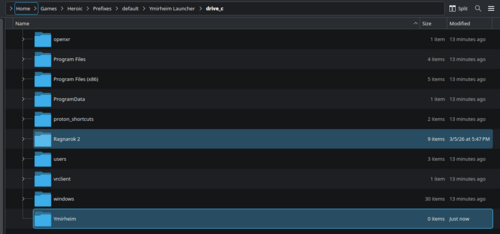
- Acesse o diretório que você definiu no campo Prefixo Wine, se você manteve o padrão, ele deverá ter uma aparência semelhante a esta:
/home/USER/Games/Heroic/Prefixes/default/Ymirheim Launcher/ - Copie a pasta do jogo para o diretório drive_c.
- Crie também uma nova pasta chamada Ymirheim, vamos usá-la durante a instalação.
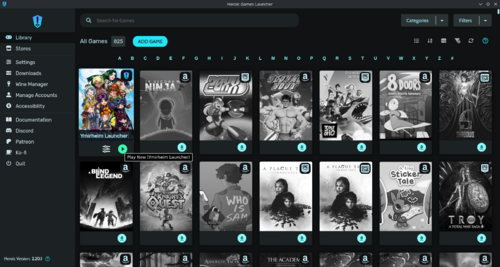
- Agora podemos iniciar o jogo através do Heroic Games Launcher clicando no botão Jogar agora.
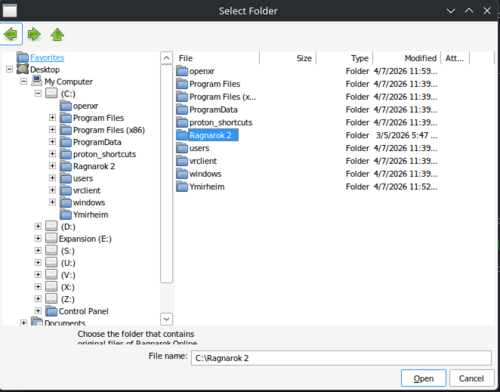
- O processo de instalação será iniciado. Quando solicitado a escolher a pasta do jogo, basta selecionar aquela que copiamos para o diretório C: e aguardar a verificação.
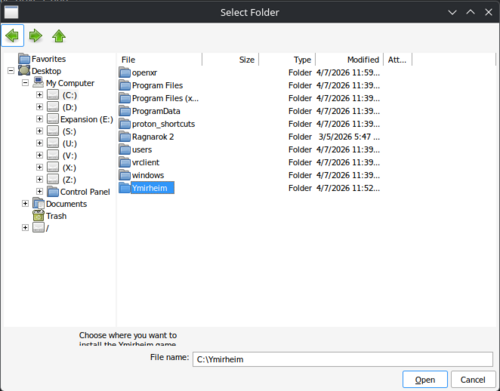
- Em seguida, será solicitada a pasta do patch do cliente; selecione a pasta Ymirheim que também criamos no diretório C:.
- Caso tenha alguma dúvida sobre os passos de instalação, consulte o artigo oficial na wiki do projeto.
- Após a conclusão da instalação, o inicializador deverá abrir e começar a baixar as atualizações do cliente. Aguarde até que esse processo seja concluído.
- Quando as atualizações estiverem concluídas, o botão Start ficará acessível.


Executando o jogo
Após concluir com sucesso todas essas etapas, você poderá iniciar o jogo a qualquer momento clicando em "Jogar agora" no Heroic Games Launcher ou mesmo através do atalho criado na área de trabalho da sua distribuição Linux.
Considerações Finais
Se você deseja personalizar o ícone da área de trabalho ou se, por algum motivo, o ícone estiver incorreto, você pode usar o ícone nativo do instalador acessando o diretório C: do prefixo do Wine, indo até a pasta proton_shortcuts/icons e escolhendo o tamanho desejado.
