Executando o jogo com Lutris
Existem várias maneiras de instalar o Ymirheim Launcher no Linux, mas neste artigo abordaremos a instalação via Lutris.
Para conhecer outras maneiras de executar o jogo no Linux, consulte o artigo principal.
Se você tiver alguma sugestão ou melhoria para os passos deste tutorial, por favor, nos avise para que possamos revisá-lo.
Observação: Apresentaremos os passos da maneira mais simples possível, sem usar o terminal em nenhuma das etapas. No entanto, se você tiver experiência com Linux, poderá instalá-lo da maneira que preferir!
Ambiente: Bazzite 43 Developer Experience Nvidia Edition (bazzite-dx-nvidia:stable)
Instalando o Lutris
Oficialmente, existem várias maneiras de instalar o Lutris. Todas elas podem ser encontradas na página oficial de downloads do site deles.
Para o nosso guia, recomendamos a instalação via Flatpak por ser mais simples e proporcionar a melhor experiência em qualquer distribuição Linux.
A maioria das lojas de aplicativos possui aplicativos Flatpak. Se a sua distribuição Linux não os tiver, siga as etapas de instalação no site do Lutris.
Instalando o Ymirheim Launcher
Lutris possui uma ferramenta de instalação automática que utiliza instaladores criados pela comunidade, disponíveis no site do jogo. Preparamos este instalador para garantir que todos tenham uma instalação simples e sem erros!
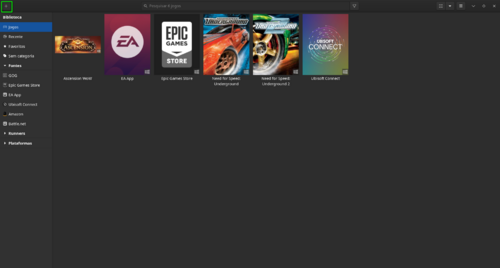
- Abra o Lutris e clique no botão + localizado no canto superior esquerdo da janela.
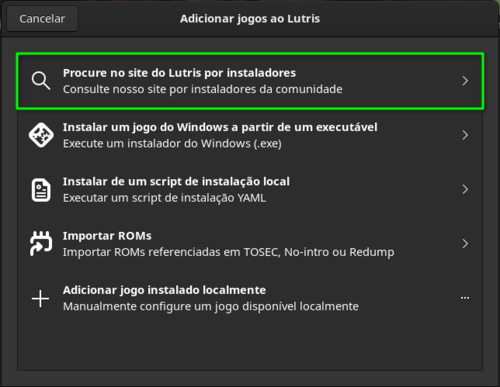
- Na janela que abriu, clique na opção Procure no site do Lutris por instaladores.
- Na próxima janela, o Lutris pedirá que você digite o termo de pesquisa; pesquise por Ymirheim e clique no resultado Ymirheim Launcher.
Se você não conseguir encontrar o Ymirheim Launcher nos resultados, pode baixar os scripts de instalação aqui.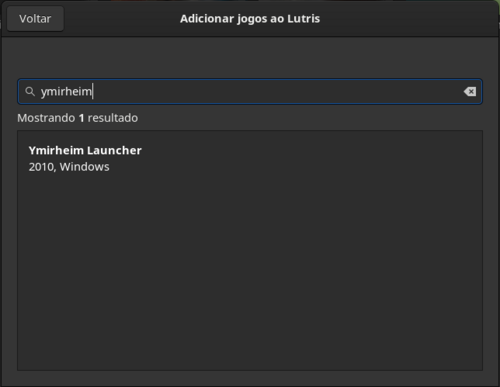
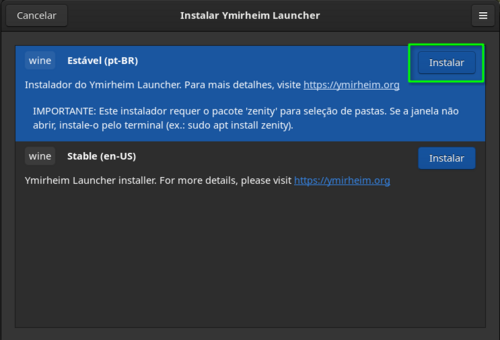
- Os instaladores serão exibidos, basta selecionar a versão do instalador que deseja usar e clicar em Instalar. Atualmente, existem duas versões, uma em Português do Brasil (pt_BR) e outra em Inglês Americano (en-US).
- Agora, o programa perguntará onde você deseja salvar o prefixo do Wine e oferecerá opções para criar atalhos, preencha como preferir.

- A próxima tela exibirá os recursos que serão baixados, deixe-os como estão e clique em Instalar novamente.
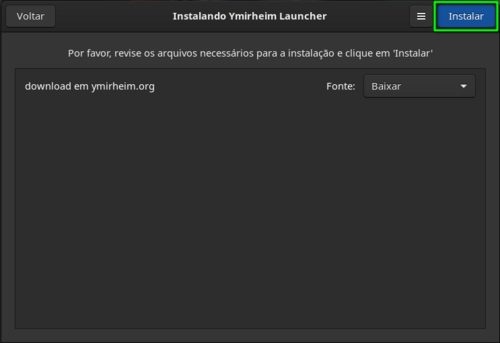
- O programa começará a fazer o download e em seguida criará o prefixo do Wine. Aguarde!
- Em seguida, o programa solicitará que você selecione a pasta do jogo. Após a seleção, o instalador a copiará temporariamente para a pasta do Wine. Aguarde!
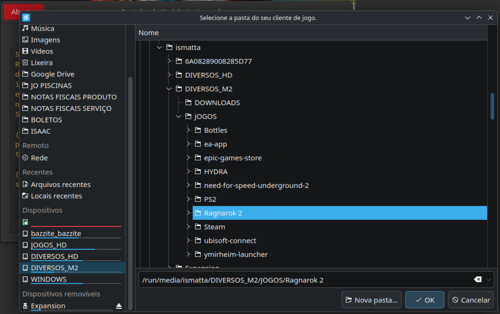
- A instalação continuará e o Lutris instalará todas as dependências necessárias para que o inicializador funcione perfeitamente. Aguarde!
- Após concluir a etapa anterior, a configuração do prefixo será finalizada e o processo de instalação do Launcher será iniciado.
- O instalador pedirá que você selecione a pasta do jogo. Basta acessar o diretório C: e selecionar a pasta RO2, que foi criada temporariamente durante a configuração do prefixo.

- Em seguida, será solicitada a pasta para o patch do cliente, selecione a pasta Ymirheim, que foi criada durante a configuração do prefixo.

- Após concluir o procedimento anterior, a instalação estará finalizada, basta clicar em Terminar.
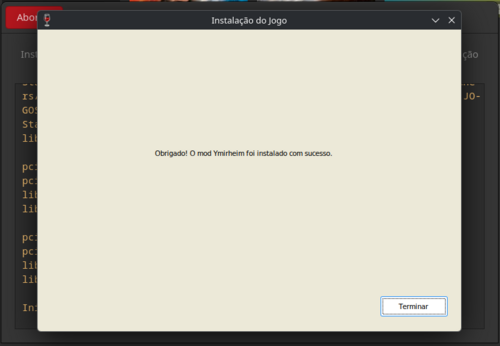
- Caso tenha alguma dúvida sobre os passos de instalação, consulte o artigo oficial no wiki do projeto.
- Após a conclusão da instalação, o inicializador deverá abrir e começar a baixar as atualizações do cliente. Aguarde até que esse processo seja concluído.
- Quando as atualizações estiverem concluídas, o botão Start ficará acessível.
- Feche o inicializador para concluir a instalação no Lutris!


Executando o jogo
Após concluir com sucesso todas essas etapas, você poderá iniciar o jogo a qualquer momento clicando em Jogar no Lutris ou mesmo através do atalho criado na área de trabalho da sua distribuição Linux.